

شرح نوشن Notion من الصفر: نظّم مهامك ومشاريعك بذكاء (2026)
نوشن ليس مجرد تطبيق للملاحظات. افهم هذه النقطة قبل أن تفتح حسابك. كثيرون يتركون Notion في أسابيعهم الأولى لأنهم يتعاملون معه كدفتر رقمي عادي؛ بينما تكمن المشكلة غالباً في طريقة البدء، لا في الأداة نفسها.
يجمع Notion مهامك ومشاريعك ومعرفتك وأتمتتك في مساحة واحدة. وفي 2026 أضاف طبقة ذكاء اصطناعي تبحث وتكتب وتنفّذ عنك. لكن هذه القوة نفسها تربك المبتدئ. لذلك بنينا هذا الدليل على تسعة محاور مرتبة، كل محور يبني على الذي قبله، وتنتهي بخطة انتقال كاملة في 30 يوماً.
أولاً: ما هو نوشن (Notion) فعلاً، وأين يختلف عن تطبيقات الملاحظات؟
يقدّم الموقع الرسمي Notion بوصفه مساحة عمل بالذكاء الاصطناعي تجمع البحث والأتمتة والمعرفة في نظام واحد. لكن هذا وصف تسويقي. الوصف العملي أبسط: نوشن صفحة بيضاء تتحول إلى أي شيء تريده. قائمة مهام، قاعدة عملاء، جدول محتوى، أو ويكي لشركة كاملة.
الفكرة الأساسية: الكتل وقواعد البيانات
كل شيء في نوشن يُبنى من كتل (Blocks). الفقرة كتلة. مربع الاختيار كتلة. الصورة كتلة. تنقلها وتحوّلها وتجمعها كما تشاء. هذا يفسر مرونة التطبيق، ويفسر أيضاً لماذا يبدو غريباً في البداية.
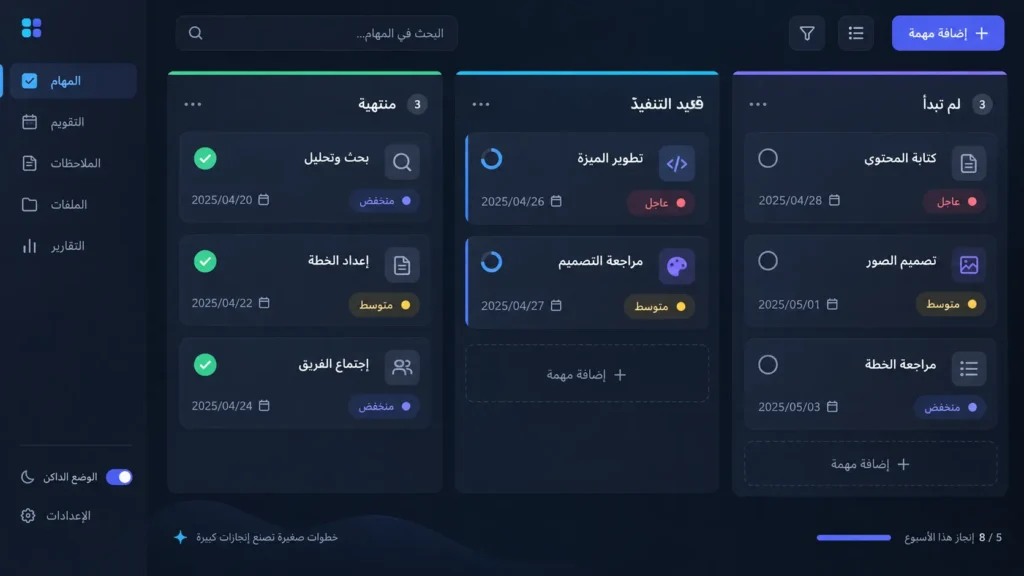
القوة الحقيقية في قواعد البيانات (Databases). الصفحات هنا سجلات مترابطة بخصائص وفلاتر وعروض متعددة، لا أوراقاً منفصلة. جدول واحد للمهام يمكن أن يظهر كلوحة أو تقويم أو قائمة، والبيانات نفسها لا تتكرر.
لماذا يبدو التطبيق معقداً في أول 10 دقائق؟
لأنك ترى الحرية قبل أن ترى الهيكل. وهنا يقع أغلب المبتدئين في خطأ شائع: يبدأون بتزيين الصفحات قبل تصميم النظام. القاعدة التي نوصي بها: ابنِ البيانات أولاً، ثم زخرف لاحقاً.
الفرق بين نوشن وتطبيقات الملاحظات التقليدية
تطبيق الملاحظات ينتهي عند تخزين النص. نوشن يبدأ من هنا. الملاحظات التقليدية تعطيك أقساماً بسيطة، بينما يعطيك نوشن صفحات وقواعد بيانات مترابطة. وهي تشارك ملاحظة واحدة، بينما يقدّم نوشن مساحات فرق وصلاحيات دقيقة. وهي تكتفي غالباً بتلخيص النص، بينما يبحث الذكاء الاصطناعي في نوشن وينفّذ مهام بحسب الخطة. والثمن الوحيد أن منحنى التعلم يمتد أياماً لا دقائق.
من يستفيد فعلاً؟ الفرد، الفريق الصغير، الشركة
- الفرد: الخطة المجانية تكفي. للمستخدم المنفرد صفحات وكتل غير محدودة بحسب الصفحة الرسمية.
- الفريق الصغير: تتيح خطة Plus رفع ملفات غير محدود، مع حد أقصى يقارب 5 غيغابايت للملف الواحد، وتسمح بإضافة عدد غير محدود من الضيوف.
- الشركات: Business يضيف الوكلاء والصلاحيات الدقيقة وتسجيل الدخول الموحد.
وإن كنت طالباً أو معلماً، فخطة Plus مجانية لك بالبريد المدرسي، بحد عضو واحد.
ثانياً: إعداد حساب نوشن الأول دون أخطاء المبتدئين
الإعداد الصحيح يوفر عليك أسابيع من إعادة الترتيب. اتبع الخطوات بهذا التسلسل.
التسجيل واختيار الخطة المناسبة
سجّل من موقع Notion الرسمي أو من التطبيق. لا تحتاج بطاقة بنكية للخطة المجانية. ابدأ مجاناً دائماً. يمكنك الترقية في أي وقت؛ وتُفعّل الترقية فوراً مع احتساب المبلغ المتبقي نسبياً، بينما يسري تخفيض الخطة في نهاية دورة الفوترة.
ما الذي تحصل عليه في الخطة المجانية؟
بحسب صفحة الأسعار الرسمية:
- قواعد بيانات بمهام فرعية واعتماديات وخصائص مخصصة.
- نماذج (Forms) أساسية ونشر صفحات كمواقع.
- تقويم Notion.
- تجربة محدودة للذكاء الاصطناعي.
أما القيود التي تصطدم بها أولاً: رفع ملفات حتى 5 ميغابايت، وسجل تعديلات 7 أيام، و10 ضيوف كحد أقصى.
بناء الهيكل: مساحات العمل والصفحات الرئيسية
أنشئ أربع صفحات رئيسية فقط:
- المهام: قاعدة بيانات واحدة لكل مهامك.
- المشاريع: قاعدة بيانات مرتبطة بالمهام.
- المعرفة: ملاحظاتك ومراجعك.
- الأرشيف: لما انتهى.
هذا الهيكل بسيط عمداً؛ لأن النظام الصغير الذي يُستخدم يتفوق على النظام الضخم الذي يُهجر. وبعد أن تعتاد عليه، يمكنك إضافة صفحات أو عروض جديدة بحسب احتياجك الفعلي.
أخطاء الأسبوع الأول وكيف تتفاداها
- إنشاء صفحات متناثرة بلا قاعدة بيانات. الحل: كل قائمة متكررة تصبح قاعدة بيانات.
- تحميل عشرات القوالب دفعة واحدة. جرّب قالباً واحداً وعدّله.
- الإفراط في الخصائص. خمس خصائص للمهمة تكفي: الحالة، الأولوية، التاريخ، المشروع، المسؤول.
- تجاهل النسخ الاحتياطي. يمكنك تصدير مساحة العمل كاملة بصيغ HTML وMarkdown وCSV.
ثالثاً: نوشن لإدارة المهام والمشاريع: نظام يعمل فعلاً
هنا يتحول Notion من صفحة بيضاء إلى نظام. ابدأ بقاعدة بيانات واحدة للمهام. لا تبدأ بعشر صفحات.
والسبب عملي لا تنظيمي. تشير دراسة لغلوريا مارك وباحثين آخرين من جامعة كاليفورنيا إرفاين إلى أن العمل المتقطّع قد يرفع مستوى الضغط والإحباط، حتى عندما يحاول الشخص التعويض بإنجاز المهمة بسرعة أكبر. لذلك فإن نظام المهام الواضح يوفّر عليك أكثر من مجرد ترتيب: فهو يقلّل سؤال “ماذا أفعل الآن؟” الذي يقطع تركيزك مرات عديدة خلال اليوم.
قاعدة بيانات المهام: الحقول التي تحتاجها فعلاً
أنشئ قاعدة بيانات بصفحة كاملة، ثم أضف هذه الخصائص فقط:
- الاسم: عنوان المهمة.
- الحالة: لم تبدأ، قيد التنفيذ، منتهية.
- الأولوية: عالية، متوسطة، منخفضة.
- تاريخ الاستحقاق: خاصية تاريخ.
- المشروع: خاصية ربط (Relation) بقاعدة المشاريع.
كل خاصية زائدة تعني قراراً إضافياً عند كل مهمة تدخلها. وهنا يقع أغلب المبتدئين في خطأ شائع: يضيفون عشر خصائص في اليوم الأول، ثم يتوقفون عن تعبئتها. وقاعدة البيانات نفسها تدعم المهام الفرعية والاعتماديات بين المهام، وهذا متاح حتى في الخطة المجانية بحسب الصفحة الرسمية.
عروض متعددة لبيانات واحدة: لوحة، جدول، تقويم
هذه أقوى ميزة في نوشن. تشرح صفحة المساعدة الرسمية أن القاعدة الواحدة تُعرض بستة أشكال: جدول وقائمة ولوحة ومعرض وتقويم وخط زمني، وأنك تضيف من العروض ما تشاء. تعدّل تاريخ مهمة في التقويم، فيتحدث في كل العروض الأخرى فوراً.
متى تختار كل عرض؟
| العرض | الاستخدام الأمثل | مثال عملي |
|---|---|---|
| الجدول (Table) | مراجعة كل الخصائص وتعديلها دفعة واحدة | القائمة الرئيسية لكل المهام |
| اللوحة (Board) | تتبع مراحل العمل بالسحب والإفلات | نقل مهمة من “قيد التنفيذ” إلى “منتهية” |
| التقويم (Calendar) | رؤية المهام حسب تاريخ الاستحقاق | جدول نشر المحتوى |
| الخط الزمني (Timeline) | تخطيط فترات المشروع ومراحله | إطلاق موقع خلال 6 أسابيع |
| القائمة (List) | عرض خفيف بلا زحام بصري | مهام اليوم فقط |
نصيحة تنفيذية: أنشئ عرضين للجدول. الأول “كل المهام” بلا فلاتر. والثاني “مهام اليوم” مفلتر على الحالة وتاريخ الاستحقاق. ستفتح الثاني كل صباح، وتترك الأول للمراجعة الأسبوعية.
ربط المهام بالمشاريع والأهداف
سيناريو افتراضي: مستقل يدير 5 مشاريع في وقت واحد، وفي كل مشروع نحو 12 مهمة. بدل خمس قوائم منفصلة، تجمع الـ60 مهمة في قاعدة واحدة. ثم تنشئ قاعدة “المشاريع” بحقول العميل والموعد النهائي والحالة، وتربطها بالمهام عبر خاصية الربط. بعدها تفتح صفحة أي مشروع فتجد مهامه وحدها.
النتيجة أن البيانات تُدخل مرة واحدة وتظهر في كل مكان. وللانتقال إلى الخطوة التالية، أي كيف يستفيد نظامك من الذكاء الاصطناعي، ننتقل إلى المحور الرابع.
رابعاً: نوشن AI (Notion AI): ماذا يقدّم الذكاء الاصطناعي داخل التطبيق؟
معلومة قبل أن تدفع: الذكاء الاصطناعي الكامل في Notion لا يأتي مع الخطة المجانية ولا مع Plus. تكتفي الخطتان بتجربة محدودة. وبحسب صفحة الأسعار الرسمية، تبدأ الميزات الكاملة من خطة Business، وسعرها 20 دولاراً للعضو شهرياً عند الدفع السنوي. وهذا أكثر سؤال يخطئ فيه المبتدئون.
قبل أن تدفع، قارن بين احتياجك الفعلي لهذه الميزات وبين الأدوات التي تستخدمها حالياً؛ فقد تكون التجربة المحدودة كافية في البداية.
البحث الذكي عبر كل تطبيقاتك (Enterprise Search)
تصف Notion الميزة بأنها بحث عبر التطبيقات المتصلة مثل Slack وGitHub وغيرها. وتضع عليها وسم “تجريبي” (Beta). بعض الموصلات، مثل Jira وBox وOneDrive وSalesforce وAsana، ما زالت في الإصدار التجريبي أيضاً.
عملياً، هي تُغنيك عن فتح أربعة تطبيقات لتجد رسالة واحدة. لكن لا تبنِ عليها سير عمل حرجاً قبل أن تجرّبها على بياناتك.
ملاحظات الاجتماعات بالذكاء الاصطناعي
تنسخ الميزة الاجتماعات وتلخصها دون أن ينضم إليها بوت، وتعمل مع أي برنامج اجتماعات بحسب مركز المساعدة. ثم تصير الملاحظات قابلة للبحث داخل نوشن.
كيف نراجع مخرجاتها قبل اعتمادها؟
- طابق الأسماء والأرقام والمواعيد مع ما قيل فعلاً.
- في أول ثلاثة اجتماعات، دوّن ملاحظاتك بنفسك للمقارنة.
- عدّل الملخص قبل مشاركته مع أي عميل.
حدود الأداة: ما لا تخبرك به الشروحات الترويجية
- الاحتفاظ بالبيانات: الاحتفاظ بالبيانات لدى مزوّدي النماذج 30 يوماً في Free وPlus وBusiness. أما “عدم الاحتفاظ” فمقصور على Enterprise. وتؤكد Notion أنها لا تدرّب النماذج على بياناتك ما لم توافق.
- الصلاحيات: الوكيل الشخصي يرث صلاحياتك، فيرى ما ترى. وكل تشغيل مسجّل وكل تغيير قابل للتراجع من سجل الإصدارات.
- اللغة: لم تنشر الصفحات الرسمية قائمة صريحة بلغات ملاحظات الاجتماعات، فجرّبها في اجتماع قصير قبل الاعتماد عليها.
- التكلفة: الوكلاء المخصصون (Custom Agents) خدمة منفصلة تعمل بالرصيد، وهي المحور التالي.
خامساً: الوكلاء المخصّصون (Custom Agents) في نوشن: أتمتة الأعمال الروتينية
الأتمتة التقليدية تنفّذ قاعدة ثابتة: “إذا حدث كذا، افعل كذا”. أما الوكيل فيُكلَّف بمهمة كاملة. الفرق كبير.
ما الوكيل؟ وكيف يختلف عن الأتمتة التقليدية؟
بحسب صفحة المنتج الرسمية، يعمل الوكلاء المخصّصون وفق جداول زمنية أو محفّزات، وينجزون مهام متعددة الخطوات داخل مساحة عملك والأدوات المتصلة بها. وهم يختلفون عن الوكيل الشخصي (Notion Agent) الذي يعمل استجابةً لطلباتك المباشرة.
ثلاث نقاط تُحسم قبل أي تجربة:
- التكلفة: التجربة مجانية، ثم 10 دولارات لكل 1000 رصيد شهري. وتُشترى الأرصدة كإضافة لخطتي Business وEnterprise.
- الصلاحيات: تحكّم بمستوى الصفحات، فلا يصل الوكيل إلا لما تمنحه.
- الشفافية: كل تشغيل مسجَّل، وكل تغيير قابل للتراجع من سجل الإصدارات، ويراقب المسؤولون استهلاك الرصيد.
ثلاثة سيناريوهات جاهزة للتطبيق
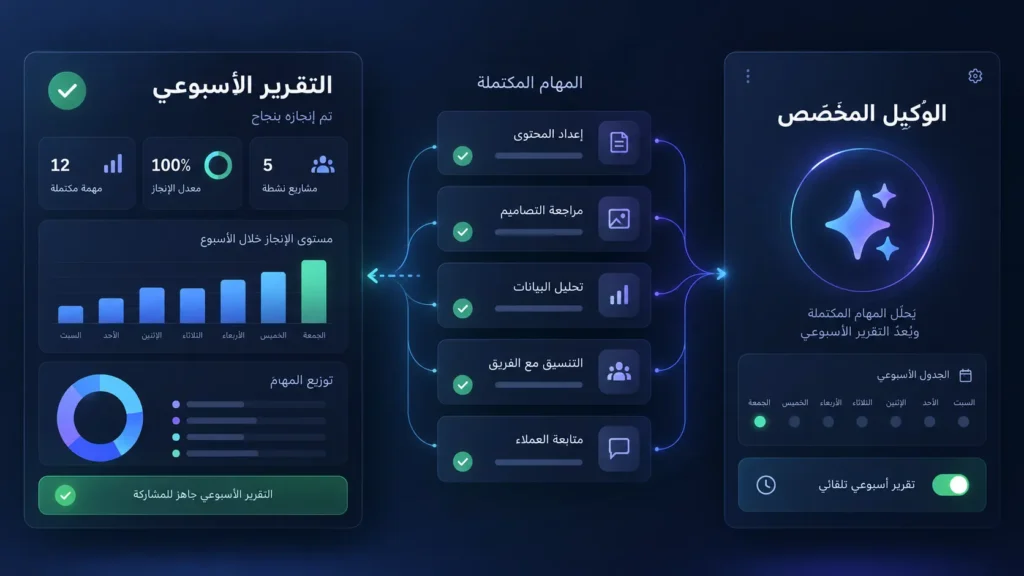
تعرض Notion على صفحتها الرئيسية أمثلة مثل فرز ملاحظات المنتج، وحل تذاكر الدعم في Slack، والتقارير الأسبوعية. وهذه ثلاثة سيناريوهات مستوحاة منها لمستقل أو صاحب مشروع صغير:
- تقرير أسبوعي تلقائي: يجمع المهام المنتهية ويلخّصها كل جمعة.
- فرز الملاحظات: يجمع آراء العملاء المتفرقة في قاعدة واحدة ويصنّفها.
- متابعة الأسئلة المتكررة: يقترح ردوداً على الأسئلة المتكررة الواردة في قنوات الدعم.
أتمتة التقرير الأسبوعي خطوة بخطوة
- حدّد المصدر: قاعدة المهام التي بنيناها في المحور الثالث.
- اكتب التعليمة بوضوح: “كل جمعة، لخّص المهام المنتهية هذا الأسبوع، واذكر المتأخر منها”.
- اضبط التوقيت: اختر جدولاً زمنياً أسبوعياً.
- قلّل الصلاحيات: امنح الوكيل الصفحات التي يحتاجها فقط.
- راجع أول تشغيل بنفسك: التغييرات قابلة للتراجع، فلا خطر في التجربة.
- تابع الرصيد: لاحظ كم استهلك التشغيل قبل أن تعمّم.
متى لا تستحق الأتمتة العناء؟
ليست كل مهمة تستحق وكيلاً.
- المهمة التي تتكرر أقل من مرة في الشهر.
- القرارات الحساسة، كالعقود ورسائل العملاء الحرجة.
- العمليات غير المستقرة بعد. أتمتة عملية فوضوية تضاعف الفوضى.
- الميزانية الضيقة. كل تشغيل يستهلك رصيداً.
سادساً: قوالب نوشن الجاهزة: أيّها يستحق وقتك؟
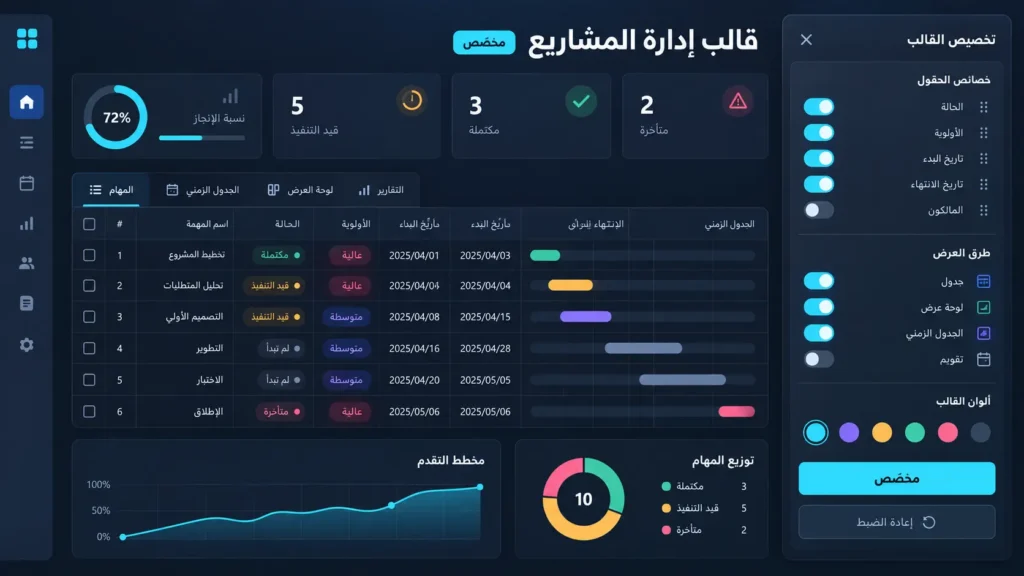
القالب اختصار للبناء لا بديلاً عن التفكير. تنص صفحة المساعدة الرسمية على أنك تعدّل القالب بعد إضافته ليناسب احتياجك. وهذا التعديل هو ما يجعل نظامك يعمل فعلاً.
تجد القوالب في سوق Notion الرسمي (Marketplace)، وبعضها مجاني وبعضها مدفوع. ابدأ بقالب واحد قريب من احتياجك، ثم خصّصه قبل التفكير في إضافة قوالب أخرى.
قوالب الإنتاجية الشخصية
ابدأ بثلاثة فقط: المهام، والمراجعة الأسبوعية، وتتبع العادات. وفي قواعد البيانات يمكنك استخدام قوالب الإدخالات، فتنشئ مهمة جديدة بخصائصها ومحتواها معبّأين مسبقاً. أما للصفحات المتكررة كالمراجعة الأسبوعية، فاحتفظ بنسخة فارغة في الشريط الجانبي، ثم اختر “تكرار” (Duplicate) كل أسبوع.
قوالب الفرق وإدارة المحتوى
للفرق: قوالب المشاريع وقاعدة المعرفة. لصنّاع المحتوى: جدول نشر بعرض تقويم. وتذكّر أن شارة “التوثيق” (Verify) لصفحات المعرفة مقصورة على خطة Business وما فوقها.
كيف تعدّل القالب دون أن تكسر ترابطه؟
- انسخه أولاً: لا تعدّل الأصل، بل اعمل على نسختك.
- تفحّص كتل “لا صلاحية” (No access): تظهر أحياناً حين يشير القالب إلى محتوى لم يُنسخ معه.
- أنشئ نموذجك بنفسك: إن احتوى القالب نموذجاً، ابنِ نموذجاً جديداً حتى تصلك الردود أنت.
- احذر من حذف خاصية: تحقّق أولاً من أنها غير مربوطة بعلاقة أو معادلة.
- لاحظ قيد الخطة المجانية: يمكنك استخدام الأتمتة الموجودة في القالب أو إيقافها، لكن لا تعدّلها ولا تنشئ جديدة.
- القوالب المدفوعة: لها سياسة إرجاع مدتها 14 يوماً في السوق الرسمي، وقد يمنع المنشئ نقلها إلى مساحة عمل أخرى.
| فئة القالب | لمن يناسب | التعقيد (تقدير) | أول تعديل يستحق |
|---|---|---|---|
| المهام | الأفراد | منخفض | احذف الخصائص التي لن تستخدمها |
| المشاريع | مستقل أو فريق صغير | متوسط | اربطه بقاعدة المهام |
| قاعدة المعرفة (Wiki) | الفرق | متوسط | عيّن مالكاً لكل صفحة |
| الأهداف | فرد أو فريق | متوسط إلى مرتفع | اربطها بالمشاريع |
| جدول المحتوى | المدونون وصنّاع المحتوى | منخفض إلى متوسط | أضف عرض تقويم |
سابعاً: ربط نوشن بأدواتك الأخرى وضبط الصلاحيات
نوشن لا يعمل وحده. الربط الصحيح يوفّر عليك التنقل بين التطبيقات، والربط العشوائي يغرقك بالإشعارات.
أهم التكاملات وأثرها على سير العمل
يتدرّج الربط مع الخطط:
- Plus: اتصالات أساسية بأدوات مثل Slack وGoogle Drive.
- Business: اتصالات متقدمة مثل GitHub وAsana.
- Enterprise: اتصالات أوسع، إضافة إلى أدوات أمان مثل DLP وSIEM.
وهناك ميزتان تفيدان في كل الأحوال. الأولى معاينات الروابط: الصق رابط طلب سحب من GitHub أو تذكرة Jira أو لوحة Figma، فتظهر معاينة حية داخل صفحتك. والثانية إرسال المعلومات بين Notion وSlack، أو عبر Zapier لبناء تدفقات أوسع.
القاعدة العملية: اربط أداة واحدة كل أسبوع، وابدأ بالتي تفتحها أكثر.
الأمان وصلاحيات المشاركة: ما يجب ضبطه قبل دعوة فريقك
- الضيوف مجانيون، لكنهم يصلون فقط إلى الصفحات المدعوّين إليها.
- الأعضاء يستهلكون مقعداً مدفوعاً في الخطط المدفوعة.
- حد الضيوف: 10 في الخطة المجانية، وبلا حد من Plus فما فوق.
- في Business: صلاحيات دقيقة لقواعد البيانات (تقييد الوصول بالصفوف المسندة للمتعاون)، ومساحات فرق خاصة، وتسجيل دخول موحد SAML.
أخطاء الصلاحيات الشائعة
- دعوة شخص “عضواً” وهو ضيف في الواقع. تدفع مقعداً بلا داعٍ.
- مشاركة الصفحة الرئيسية كاملة بدل الصفحة المطلوبة، فالصفحات الفرعية ترث الوصول عادة.
- منح عميل وصولاً إلى قاعدة بيانات كاملة، بدل استخدام الصلاحيات الدقيقة.
- إهمال النسخة الاحتياطية. يمكنك تصدير مساحة العمل كاملة بصيغ HTML وMarkdown وCSV.
ثامناً: خطة 30 يوماً للانتقال الكامل إلى نوشن
الانتقال المفاجئ يفشل. الانتقال المتدرّج ينجح.
الأسبوع الأول: الأساسات
- افتح حساباً مجانياً.
- أنشئ الصفحات الأربع: المهام، المشاريع، المعرفة، الأرشيف.
- ابنِ قاعدة المهام بخمس خصائص وعرضين: “كل المهام” و”مهام اليوم”.
- القاعدة الوحيدة: كل مهمة جديدة تُدخل هنا فقط.
الأسبوعان الثاني والثالث: الترحيل والتجربة
- انقل مهامك المفتوحة فقط، لا الأرشيف القديم.
- أضف عرض لوحة (Board) وعرض تقويم.
- جرّب قالباً واحداً وعدّله بدل قوالب كثيرة.
- اربط أداة واحدة، كـ Google Drive أو Slack.
- أبقِ أداتك القديمة للقراءة فقط حتى نهاية الأسبوع الثالث.
الأسبوع الرابع: التقييم والتوسّع
اسأل نفسك أربعة أسئلة:
- هل أفتح نوشن يومياً دون تذكير؟
- هل مهامي كلها في مكان واحد؟
- هل أحتاج تعاوناً أوسع؟ إن كان الجواب نعم، فجرّب Plus.
- هل أحتاج الذكاء الاصطناعي الكامل؟ إن كان الجواب نعم، فهذه Business.
وقبل أن تدفع، اطلع على سياسة الاسترداد الرسمية: خلال 3 أيام للاشتراك الشهري، و30 يوماً للسنوي. ثم صدّر نسخة احتياطية من مساحة عملك.
تاسعاً: أسئلة شائعة عن نوشن (FAQ)
نعم. الخطة المجانية بسعر 0 دولار، وللمستخدم المنفرد صفحات وكتل غير محدودة. القيود الفعلية: رفع ملفات حتى 5 ميغابايت، وسجل تعديلات 7 أيام، و10 ضيوف.
يمكنك كتابة المحتوى العربي داخل نوشن، لكن تجربة اتجاه النص من اليمين إلى اليسار قد تختلف باختلاف الصفحة والجهاز والإصدار. لذلك جرّب العناوين والقوائم والجداول في صفحة صغيرة أولاً قبل نقل نظام عربي كامل إليه، ولا تعتمد على إضافة خارجية قبل مراجعة صلاحياتها وسياسة الخصوصية الخاصة بها.
نعم، في تطبيقي سطح المكتب والجوال. في الخطة المجانية تختار الصفحات التي تنزّلها، وفي المدفوعة تُنزَّل الصفحات الأخيرة والمفضلة تلقائياً.
Plus بسعر 10 دولارات للعضو شهرياً، وBusiness بسعر 20 دولاراً، وذلك عند الدفع السنوي، والدفع الشهري أعلى قليلاً. يضيف Plus الرفع غير المحدود والضيوف بلا حد وسجل 30 يوماً. ويضيف Business الوكيل الشخصي وملاحظات الاجتماعات والبحث عبر التطبيقات وتسجيل الدخول الموحد وسجل 90 يوماً. راجع صفحة الأسعار الرسمية للأرقام الحالية.
فقط كتجربة محدودة في الخطتين المجانية وPlus. الميزات الكاملة (الوكيل الشخصي، ملاحظات الاجتماعات، البحث عبر التطبيقات) تأتي مع Business وEnterprise.
نعم. خطة Plus مجانية للطلاب والمعلمين بعضو واحد، بالتسجيل بالبريد المدرسي.
ابدأ اليوم
لا تحتاج إلى نظام مثالي. تحتاج إلى قاعدة بيانات مهام واحدة تستخدمها غداً.
افتح حساباً مجانياً في نوشن الآن. أنشئ قاعدة المهام بخمس خصائص، وأدخل فيها كل ما في رأسك. جرّب أسبوعاً واحداً قبل أن تفكر في أي ترقية.